Activité 4 : Le routage
Comprendre le routage à l'aide d'une simulation Filius⚓︎
Prise en main du logiciel Filius
Configurer un routeur
En vous appuyant sur vidéo précédente ainsi que sur la fiche d'aide, reproduire le réseau suivant en créant 3 réseaux de 3 machines chacun. Chaque réseau sera relié à un routeur possédant 3 interfaces.
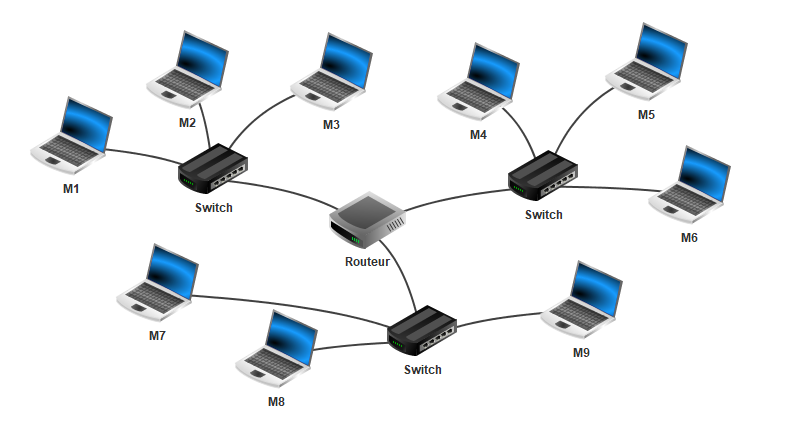
Tous les ordinateurs devront avoir des adresses IP différentes. Les machines du premier réseau local (M1, M2, et M3) auront des adresses de la forme 192.168.1.X, celles du deuxième réseau local (M4, M5, et M6) auront des adresses de la forme 192.168.2.X, et celles du troisième réseau local (M7, M8, et M9) auront des adresses de la forme 192.168.3.X (où X est un nombre entre 1 et 255 de votre choix).
Il faut également configurer les interfaces du routeur. Pour la première interface, attribuer l'adresse IP 192.168.1.254, pour la seconde 192.168.2.254 et pour la troisième 192.168.3.254. Pour chaque machine de chaque réseau local, il faut indiquer l'adresse IP de l'interface correspondante du routeur dans le champ "Passerelle".
Après avoir effectué toutes les opérations de configuration nécessaires, effectuer un « ping » entre deux machines de 2 réseaux locaux différents puis utiliser la commande « traceroute » entre ces 2 machines.
Relever vos observations.
Routage et panne sur un réseau⚓︎
On souhaite à présent comprendre l'intérêt du système de routage en cas de panne sur un réseau.
Simuler une panne sur le réseau avec Filius
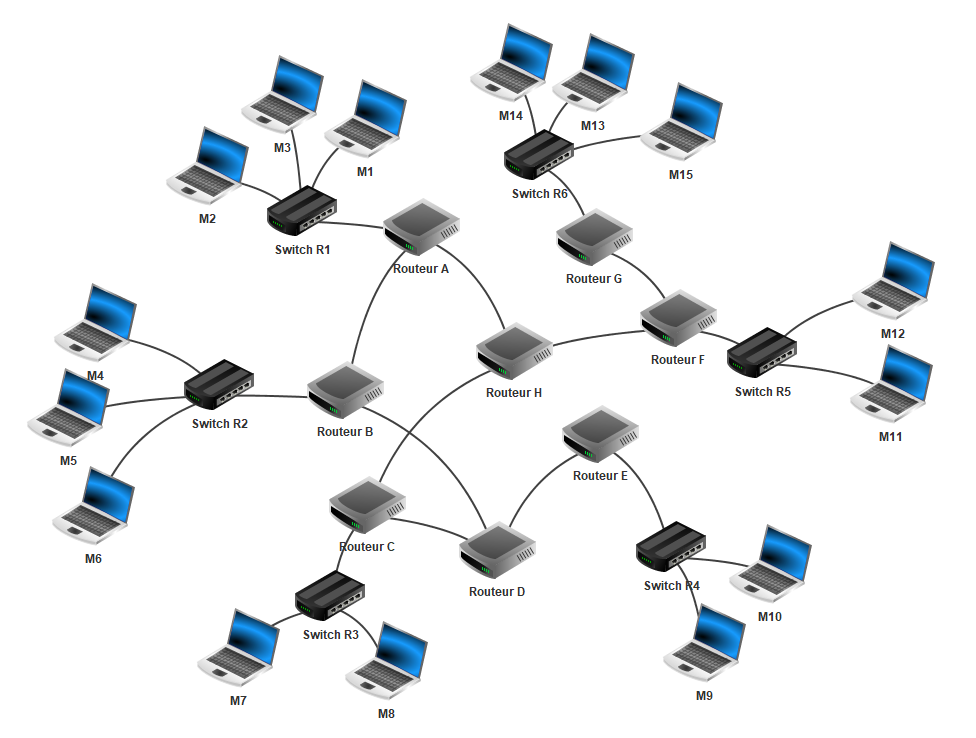
- Télécharger le fichier routage_sim.fls précédent. Ouvrir le fichier depuis le logiciel Filius.
- Faire un "traceroute" entre les machines M14 et M9 (n'oubliez pas de passer le curseur sur les machines pour connaître leur adresse IP).
- Noter le chemin parcouru pour aller de M14 à M9.
- En mode édition, supprimer le câble reliant le router F au routeur E.
- En mode simulation, faire à nouveau un "traceroute" entre les machines M14 et M9. Remarque : cela peut ne pas fonctionner du premier coup, car la mise à jour automatique des tables de routage (voir définition ci-dessous) n'est pas immédiate : vous pouvez essayer de faire un ping entre M14 et M9, si cela ne fonctionne pas (timeout), attendez quelques secondes et recommencez. Une fois que le « ping » fonctionne, vous pouvez faire le « traceroute ».
- Noter le chemin parcouru pour aller de M14 à M9. Commenter.
Définition
Chaque routeur doit disposer d’une table de routage. C’est cette table qui permet au routeur d’orienter un message en fonction de son destinataire (un peu à la manière des panneaux sur une autoroute pour orienter les voiture). Cette table doit être mise à jour régulièrement de manière automatique ou manuelle afin de pallier aux pannes éventuelles sur le réseau (un peu à la manière des panneaux de déviation en cas de coupure de l'autoroute).
Répondre aux questions sur la fiche de travail⚓︎
Question 8
Q8. Quel est le rôle d’un routeur ?
Question 9
Q9. Si le routeur n’est pas configuré en mode automatique, que faudrait-il définir ?
Question 10
Q10. À quoi sert le routage ? Quelles sont ses limites ?