Activité 2 : Le protocole TCP/IP
Afin de pouvoir communiquer sur un réseau, plusieurs protocoles sont utilisés. L'objectif de cette activité est d'étudier la structure et l'ensemble de règles permettant la transmission de données sur un réseau.
Définition
Un protocole informatique (ou parfois tout simplement un protocole quand le contexte de l'informatique est clair) est un ensemble de règles qui régissent les échanges de données ou le comportement collectif de processus ou d'ordinateurs en réseaux ou d'objets connectés.
Étude d'un réseau local⚓︎
On se propose d'étudier dans un premier temps un réseau local (celui de votre maison ou du lycée).
Définition
Un réseau local (local area network ou LAN) est un réseau informatique où les terminaux qui y participent (ordinateurs, etc.) communiquent sans utiliser l’accès à internet.
Sur ce réseau, les machines sont identifiées par une adresse IP.
Définition
Une adresse IP (Internet Protocol) est un numéro d'identification qui est attribué de manière permanente ou provisoire à chaque appareil connecté à un réseau informatique.
Dans un réseau local, les adresses IP sont de la forme « 192.168.1.X » où X est un nombre compris entre 1 et 255.
Utilisation de l'application Fing pour étudier un réseau local⚓︎
Installer et utiliser l'application Fing
- À l'aide de votre smartphone ou de votre tablette, connectez-vous au réseau WiFi.
- Installer l'application Fing : Apple App Store ou Android Play Store.
- Lancer l'application puis cliquer sur « Analyser le réseau actuel ».
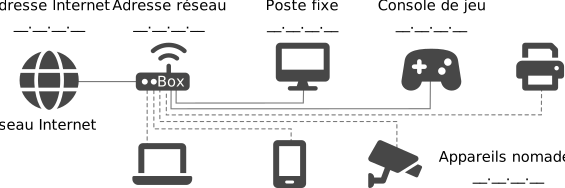
- L'onglet "Périphériques" permet de visualiser les différents périphériques connectés au réseau local mais aussi l'adresse du routeur (avec leur adresse IP).
- Enfin, vous trouverez l' "Adresse Internet" dans l'onglet "Internet".
Répondre aux questions sur la fiche de travail⚓︎
Question 3
Q3. À l’aide de l’application Fing, scanner les différents périphériques présents sur votre réseau local. Compléter alors le schéma suivant :
Question 4
Q4. Que remarquez-vous ?
Le réseau des réseaux : Internet⚓︎
Qu'est-ce qu'Internet ?⚓︎
Regarder les deux vidéos puis proposer une définition d'Internet (compléter l'encadré À connaître 1).
Les protocoles TCP et IP⚓︎
Pour envoyer des morceaux d'information (appelés paquets), on a recours aux protocoles TCP et IP. À l'aide de l'animation et de la vidéo suivante, proposer une définition des protocoles TCP et IP (compléter l'encadré À connaître 2 et 3).
Afin de tester l'accessibilité d'une autre machine à travers un réseau, on peut utiliser la commander « ping ». Cette dernière permet aussi de mesurer le temps mis pour obtenir une réponse.
Utiliser la commande « ping » sur Windows
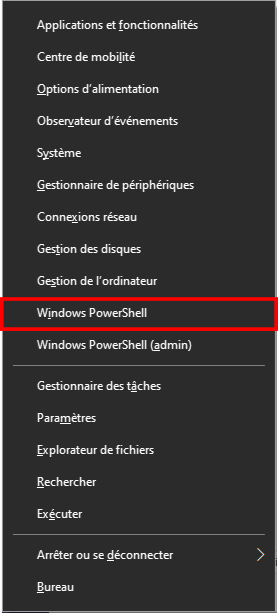
Sur votre ordinateur, appuyer simultanément sur les touches « Windows » et « X ». Un menu s'ouvre. Cliquer alors sur « Invite de commandes » ou « Windows PowerShell ». Dans la fenêtre qui s'ouvre alors, saisir le commande « ipconfig » (sans les guillemets).
Noter l'adresse IPv4 de votre machine. Il s'agit de l'adresse de votre machine sur le réseau local.
Toujours dans l'invite de commandes, on souhaite à présent utiliser la commande « ping » afin de tester la connexion vers l'ordinateur du professeur ou d'un camarade. Saisir alors cette commande suivie de l'adresse IPv4 de la machine que vous souhaitez contacter.
Vous pouvez aussi contacter des machines distantes en saisissant l'adresse d'une machine connectée au réseau Internet. Pour contacter Google par exemple, on utilisera l'adresse IPv4 suivante : 216.58.214.174
Pour avoir plus d'informations sur le chemin emprunté par les paquets, on peut utiliser la commande "traceroute" ou le site traceroute-online.com.
Utiliser l'outil « traceroute » du site traceroute-online.com
Entrer l'adresse symbolique "www.atrium-sud.fr" dans le champ de recherche puis cliquer sur le bouton « Traceroute ! ». Les étapes de la route empruntée par le paquet sont alors listées.
Attention : la commande "traceroute" est envoyée depuis un serveur situé aux États-Unis. Les résultats peuvent donc être différents de ceux obtenus avec la commande "tracert" de l'invite de commandes Windows.
Utiliser l'outil « tracert » de l'invite de commandes Windows
Ouvrir une invite de commandes Windows (« Windows PowerShell » comme vu dans l'activité 2). Entrer ensuite la commande « tracert www.atrium-sud.fr » ou « tracert google.com » (sans les guillemets). Les étapes de la route empruntée par le paquet sont alors listées, on ne tiendra pas compte des éléments pour lesquels il est indiqué « Délai d'attente de la demande dépassé ».
Répondre aux questions sur la fiche de travail⚓︎
Question 5
Q5. Que renvoie ces commandes ? Quelle(s) caractéristique(s) de l’envoi des paquets sont mises en avant ?
Simuler un réseau local avec Filius⚓︎
L'objectif de cette partie est de prendre en main le logiciel Filius afin de simuler des réseaux de plus grande envergure et affiner notre compréhension de la communication entre machines. Le logiciel est mis à disposition dans le dossier de la classe (lecteur « CLASSES » depuis le dossier « Ce PC »).
Prise en main du logiciel Filius
Premier réseau simple avec Filius
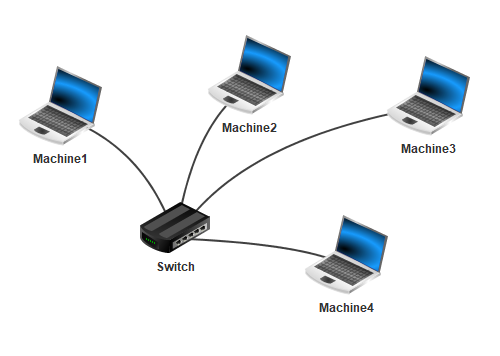
En utilisant le document à disposition ci-dessus, créer un réseau de 4 machines (M1, M2, M3 et M4) (comme présenté sur l'image ci-dessous) L'adresse IP de la machine M1 est "192.168.1.1".
Choisir les adresses IP des machines M2, M3 et M4.
Passer en mode "Simulation", double-cliquer sur la machine1 puis installer le logiciel "Ligne de commande". Lancer ce logiciel puis effectuer un "ping" de M1 vers M4.
Répondre aux questions sur la fiche de travail⚓︎
Question 6
Q6. Dans le réseau présenté ci-dessus, quel est le rôle du « switch » ? Vérifier à l'aide des commandes "ping" et "traceroute" que les machines sont bien connectées.